
Manual de usuario
Envío de facturas gerapli
ÍNDICE DE CONTENIDO
2.5. Eliminar facturas cargadas
ÍNDICE DE FIGURAS
Figura 2: Acceso al módulo de envío facturas.
Figura 3: Menú principal del módulo envío de facturas.
Figura 4: Botón sincronización de sincronizar facturas RPS.
Figura 5: Formulario de sincronización facturas.
Figura 6: Mensaje de carga de facturas.
Figura 8: Comprobar facturas sin mail.
Figura 9: cambio de dirección email en RPS.
Figura 10: Modificación de una factura.
Figura 11: Selección de factura a enviar.
Figura 12: Envío de facturas por mail.
Figura 13: Agrupación de facturas emitidas.
Figura 15: Selección de múltiples facturas.
Figura 16: Ver log de envío de mail.
Figura 17: Ver más información sobre el envío de mail.
Figura 18: Eliminar facturas cargadas.
En este documento se mostraran todas las pautas necesarias para poder utilizar el módulo de envío de facturas de Gerapli, en primer lugar será necesario acceder a la aplicación web de Gerapli, mediante el login que se muestra en la siguiente figura.
Los enlaces para acceder a Gerapli son:
· Interno: http://central-gerapli/lasser.php
· Externo: https://intranetcentral.es/lasser.php

Figura 1: Inicio de sesión.
Una vez dentro habrá que desplazarse al siguiente menú del panel lateral izquierdo mostrado en la figura2.

Figura 2: Acceso al módulo de envío facturas.
Una vez se acceda al panel de envío de facturas se cargara el contenido en el cuerpo izquierdo de la página, tal y como se muestra en la siguiente figura.

Figura 3: Menú principal del módulo envío de facturas.
El siguiente paso será ver todas las funcionalidades que se permiten realizar desde este módulo.
Para poder sincronizar las facturas de RPS es necesario utilizar el botón de Sincronizar facturas RPS, situado en la barra de utilidades superior como se ilustra en la figura 4.
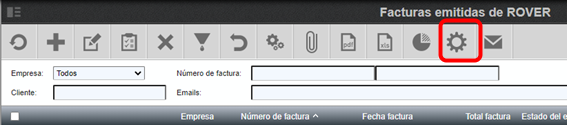
Figura 4: Botón sincronización de sincronizar facturas RPS.
Tras presionar el botón se desplegara un formulario igual al que se puede ver en la siguiente figura, antes de comenzar a introducir valores en el formulario, es necesario conocer cada uno de los campos:
· Código de empresa (desde): el código de empresa inicial del rango en el que buscara facturas.
· Código de empresa (desde): el código final del rango, por defecto tomara el valor de inicial si no se le da un valor.
· Fecha factura (desde): la fecha inicial que tomara de referencia dentro del rango.
· Fecha factura (hasta): la fecha final que consultara dentro del rango.
· Número factura (desde): el número inicial de factura inicial que tomara de referencia dentro del rango.
· Número de factura (hasta): el número de factura final que consultara dentro del rango.
· Código de cliente (desde): el código de cliente que consultara como inicio del rango.
· Código de cliente (hasta): el código de cliente que consultara como final del rango.

Figura 5: Formulario de sincronización facturas.
En caso de dejar algún rango sin valor de inicio o fin de rango no creara ningún tipo de filtro sobe ese parámetro.
Una vez que se rellene el formulario y se acepte se mostrara un mensaje indicando el número de encontrados y de registrados, hay que tener en cuenta que si ya están registrados no volverán a cargar de nuevo.

Figura 6: Mensaje de carga de facturas.
Finalmente se mostraran las facturas cargadas en la tabla como se muestra en la siguiente figura.

Figura 7: Facturas cargadas.
Una vez cargadas las facturas será necesario comprobar aquellas que no tengan email destinatario, para ello se puede ordenar por ese campo.

Figura 8: Comprobar facturas sin mail.
El siguiente paso será acceder a RPS al módulo de Facturación à Archivo à Clientes y cargar el cliente en cuestión, una vez se carguen los datos se cambiara en datos varios à dirección de email y guardar los cambios

Figura 9: cambio de dirección email en RPS.
Por último se eliminaran en Envío de Facturas de Gerapli como se puede ver en el apartado 2.5 para volver a cargarlas como se comentó anteriormente.
Otra forma no muy recomendable de añadir el correo cuando la factura no tenga email destinatario, para poder agregarlo tan solo habrá que pinchar sobre la factura en cuestión desplegándose un formulario.
Una vez abierto el formulario se pondrá el email de destino correspondiente al cual se le remitirá la factura y se guardara mediante el botón del panel superior, todo este procedimiento se describe en la siguiente figura.

Figura 10: Modificación de una factura.
Cuando se tengan todas las facturas con su correspondiente cliente y se deseen enviar, tan solo se tendrán que seleccionar mediante el cuadro de selección situado a la izquierda del registro, como se muestra a continuación.

Figura 11: Selección de factura a enviar.
Una vez seleccionadas las facturas se pulsara en el botón enviar mail situado en el panel superior.

Figura 12: Envío de facturas por mail.
El siguiente paso será seleccionar si se quieren o no agrupar las facturas por mail. Esto se hace para los casos en los que hay varias facturas para un mismo cliente, se envíe un único mail con todas las facturas vinculadas o en caso contrario enviar un mail por cada factura.

Figura 13: Agrupación de facturas emitidas.
Tras enviar las facturas, pasaran por diferentes estados hasta que finalmente quede como enviada.

Figura 14: Factura enviada.
Los estados por los que pasa el envío de mail son los siguientes:
·
Iniciado 
·
Enviado 
·
Error 
En caso de querer realizar un envío masivo de facturas se realizara de la misma forma, con la diferencia de crear un filtro en caso de que se requiera y seleccionando todas mediante el cuadro de selección superior.

Figura 15: Selección de múltiples facturas.
Una vez enviadas o pasado por los estados de envío de factura, se podrá ver información del proceso utilizando la opción de ver log de envío de mail, como se muestra en la figura 16.

Figura 16: Ver log de envío de mail.
Accediendo a esta opción se encontrara información sobre los envíos de mail de esa factura seleccionada, en caso de querer ver información más detallada sobre el envío se seleccionara el registro deseado, este procedimiento se puede ver en la figura 17.

Figura 17: Ver más información sobre el envío de mail.
2.5. Eliminar facturas cargadas
La última funcionalidad será eliminar facturas sincronizadas en caso de que hayan cargado de forma errónea, si se desean borrar múltiples se creara un filtro para seleccionarlas mediante el cuadro de selección (figura 15), en caso contrario se seleccionara únicamente la que se quiera borrar y se eliminaran mediante el botón eliminar situado en el panel superior.
Hay que tener en cuenta que esta acción solo afecta a las facturas a enviar, es decir, no elimina de RPS.

Figura 18: Eliminar facturas cargadas.