RELACIONES EMPRESAS GERAPLI.
De todas las especificaciones que tiene esta opción de Gerapli, nos centraremos de momento en el envío de comunicaciones por email de forma masiva a grupos de comunicación que crearemos.
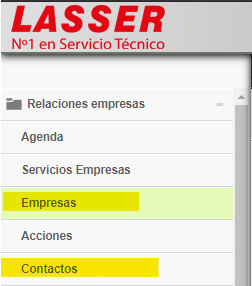
Los posibles destinatarios de estas comunicaciones los tendremos que dar de alta en los apartados de Empresas y Contactos.
Una empresa puede tener n contactos. Podemos hacerlo más rápido rellenando los datos directamente en las tablas dbo_RM_CLIENTES y dbo_RM_CONTACTOS, teniendo en cuenta que en ambas tablas los campos WEB y EMPRESA han de rellenarse con el valor “LASSER”. El campo IDCLIENTE en la tabla dbo_RM_CONTACTOS es el que la relaciona con el campo IDCLIENTE de la tabla dbo_RM_CLIENTES.
Para el envío de notificaciones internas en el Grupo Lasser se han creado los clientes LASSER, ROVER/FERROVAL, HIPERANTENA, TOYGON y SMS y se han creado los contactos en cada una de las empresas en función de los dominios y/o departamentos al que pertenecen los trabajadores.
Una vez creados los contactos, podemos crear Listas de contactos, que son grupos de estos, independientemente de los clientes a los que pertenezcan, pudiendo crearlas y guardarlas para su posterior uso. Se crean desde el menú de los Contactos, pulsando sobre el botón marcado.
Le damos un nombre y una descripción y a continuación añadimos todos los contactos que queramos, usando los filtros y las selecciones masivas para su rápida creación.
La creación de los cuerpos de mail tiene la misma operativa que todos los que se crean en Gerapli y se crean y almacenan en la misma ubicación.
Nos puede servir de ejemplo el que hemos creado con el nombre NOTICIA MEET. Si hubiese que introducir parámetros en el cuerpo, habría que hacerlo modificando el código.
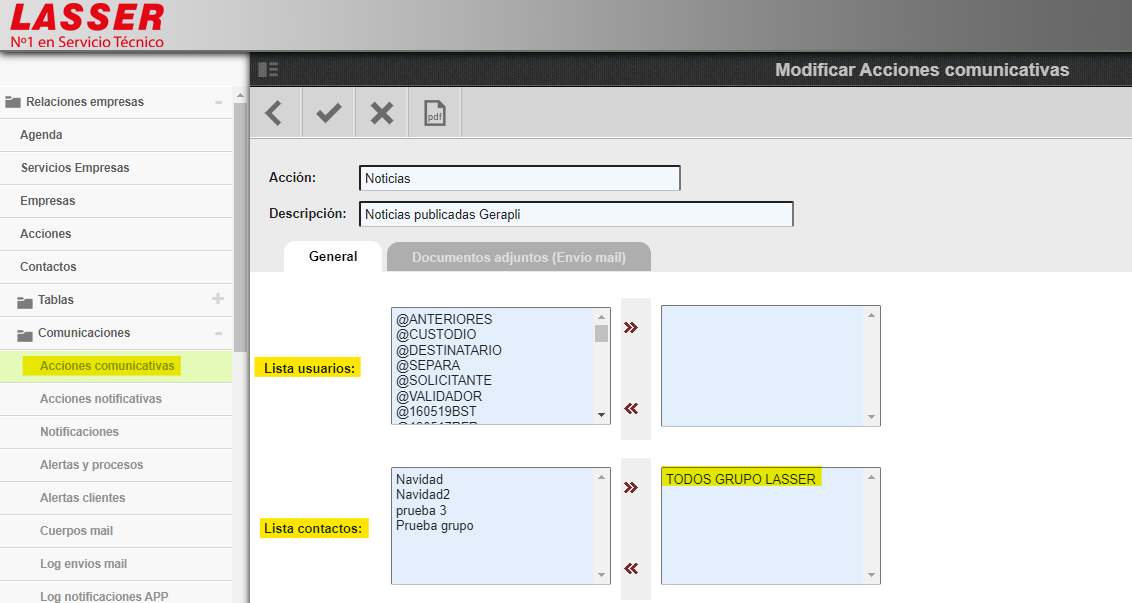
Ésta es la piedra angular de la aplicación, ya que es aquí donde se definen los destinatarios, el asunto,el cuerpo, los adjuntos, el remitente, el Cco…
Se pueden crear las que se necesiten para su reutilización, dándoles un nombre y una descripción.
La lista de destinatarios podemos seleccionarla de dos fuentes diferentes:
Vemos aquí también, como hemos dicho, el resto de valores necesarios para configurar el envío. Pudiendo buscar el cuerpo del mensaje que hayamos creado.
En otra pestaña de la misma opción de menú definimos los documentos adjuntos del envío.
La última parte del proceso será realizar el envío. Se hará desde el menú Alertas y procesos, donde podemos ir creando los envíos que vamos a ejecutar.
Elegimos que el tipo sea Comunicación.
Seleccionamos el nombre de la Acción comunicativa que queremos ejecutar (Comunicación).
Le damos una descripción.
Y elegimos si queremos que se ejecute de forma inmediata o programada.
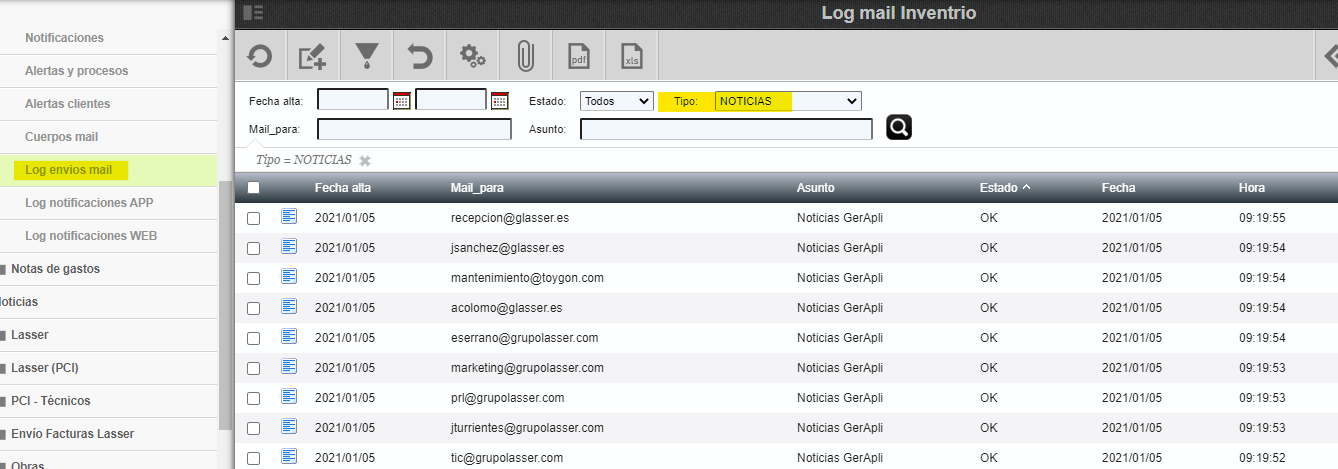
El registro para el seguimiento de los envíos es el mismo que usa Gerapli para el resto de envíos.